Fotografii vechi pe canvas: cum le scanezi și ce dimensiune alegi
O fotografie veche din albumul bunicilor poate deveni cel mai special tablou din casă. Problema e că originalul e de obicei mic, uneori zgâriat sau îngălbenit, iar singura lui copie digitală este o poză făcută în grabă cu telefonul. Diferența dintre un canvas reușit și unul dezamăgitor se face aproape întotdeauna la pasul de digitizare.
Mai jos găsești cum scanezi corect o fotografie de hârtie, ce faci dacă nu ai scanner, cât de mult poți mări rezultatul și cum alegi între sepia, alb-negru sau un retuș ușor.
Înainte de scanare: pregătește originalul
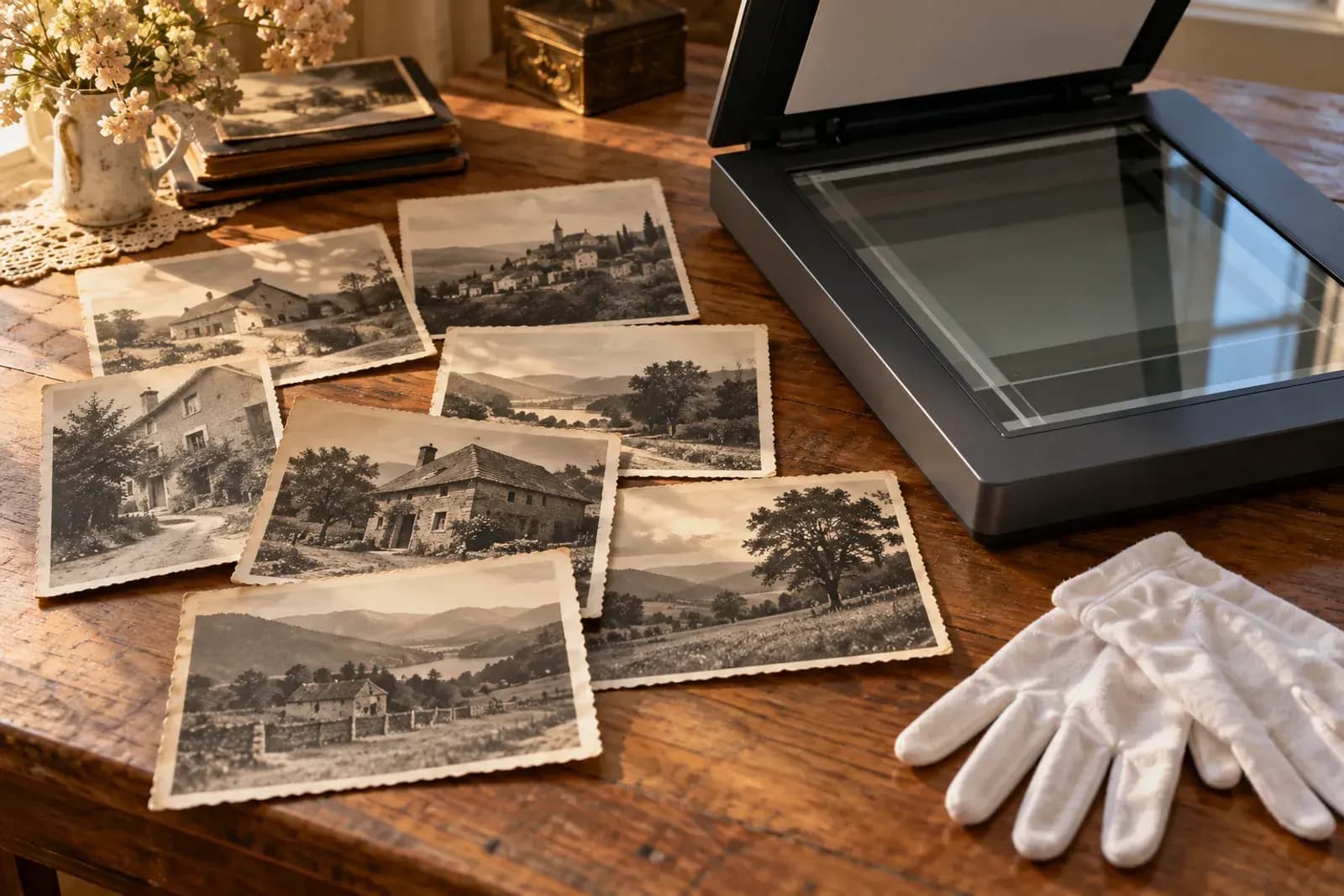
Fotografiile vechi sunt fragile. Câteva gesturi simple te scapă de defecte pe care altfel le-ai vedea mărite de zeci de ori pe pânză.
- Ține fotografia de margini, ideal cu mănuși de bumbac curate. Amprentele de pe emulsie apar clar la scanare.
- Îndepărtează praful de pe poză cu o pensulă moale sau cu o pompiță de aer, nu cu degetul.
- Curăță geamul scannerului cu o lavetă din microfibră; fiecare fir de praf de pe sticlă devine un punct pe imaginea finală.
- Nu forța fotografiile lipite într-un album sau curbate puternic. Mai bine o scanezi așa cum e decât să o rupi.
- Scoate poza din ramă dacă e posibil: sticla ramei adaugă reflexii și reduce claritatea.
Ce setări folosești la scanare
Rezoluția, în funcție de cât de mare vrei tabloul
Rezoluția de scanare (dpi) îți spune câți pixeli obții din fiecare inch al fotografiei. Cu cât vrei tabloul mai mare față de original, cu atât ai nevoie de mai mulți pixeli. Un calcul simplu te ajută să decizi:
- O fotografie de 10×15 cm scanată la 600 dpi dă un fișier de aproximativ 2.360×3.540 pixeli.
- Scanată la 1200 dpi, aceeași fotografie dă de două ori mai mulți pixeli pe fiecare latură.
- Pentru poze foarte mici (cele de buletin sau de format 6×9 cm), merită să încerci cea mai mare rezoluție optică pe care o oferă scannerul.
Uită-te la rezoluția „optică” din specificațiile scannerului, nu la cea „interpolată”: aceasta din urmă doar umflă fișierul, fără să adauge detalii reale. Pe pagina de pregătire a fișierelor ai un calculator în care introduci pixelii fișierului și dimensiunea dorită, ca să vezi dacă se potrivesc.
Formatul fișierului și culoarea
- Salvează fără compresie, în TIFF sau PNG. Dacă scannerul permite doar JPEG, alege calitatea maximă.
- Scanează color chiar și fotografiile alb-negru: păstrezi tonurile calde ale hârtiei și ai mai multă informație pentru un retuș ulterior. Poți transforma oricând în alb-negru.
- Dezactivează corecțiile automate agresive (accentuare, eliminare de praf „inteligentă”), care pot șterge detalii fine din fețe.
- Păstrează scanarea originală neatinsă și lucrează pe o copie.
Nu ai scanner? Fotografiază poza corect cu telefonul
Un telefon recent poate da un rezultat bun dacă respecți câteva reguli. Cele mai multe copii slabe vin din reflexii și din unghi, nu din cameră.
- Lumină naturală, indirectă: lângă o fereastră, dar nu în soare. Fără blițul telefonului.
- Telefonul perfect paralel cu fotografia, ținut deasupra ei. Orice înclinare transformă dreptunghiul în trapez și deformează fețele.
- Verifică reflexiile pe hârtia lucioasă: dacă vezi o pată albă, schimbă poziția lămpii sau a ta.
- Folosește camera principală și apropie-te fizic, în loc să folosești zoomul digital.
- Umple cadrul cu fotografia, lăsând o margine mică, pe care o decupezi apoi.
- Aplicațiile de scanare foto, care corectează perspectiva și reflexiile din mai multe cadre, sunt o variantă practică pentru albume întregi.
Retuș și restaurare: cât de mult intervii
Pe un canvas mare, zgârieturile, petele și colțurile rupte devin vizibile. Un retuș moderat face diferența, dar exagerarea transformă o fotografie de epocă într-o imagine artificială.
Ce merită corectat
- Praful, punctele albe și zgârieturile subțiri.
- Petele și ruptările mici de pe fundal.
- Contrastul unei fotografii decolorate, ușor, cât să recapete adâncime.
- Îndreptarea unei imagini ușor înclinate.
Ce e bine să lași așa
- Granulația specifică filmului: face parte din farmecul imaginii.
- Fețele: netezirea excesivă șterge exact trăsăturile pe care vrei să le păstrezi.
- Detaliile care nu există în original: programele care „inventează” detalii pot schimba subtil chipul unei persoane.
Dacă nu vrei să pregătești singur fișierul, în configurator poți alege varianta cu grafică profesională (+40 lei). Pentru o fotografie foarte deteriorată, scrie-ne mai întâi prin pagina de contact și trimite scanarea, ca să discutăm ce se poate face.
Ce dimensiune alegi pentru o fotografie veche
La pozele vechi, dimensiunea o dictează calitatea originalului, nu peretele. O fotografie mică, cu claritate bună, suportă o mărire mai mare decât una mare, dar mișcată sau neclară.
- Original mic sau neclar: formate de 30×40 cm (91 lei) sau 40×40 cm (117 lei). Imaginea păstrează aerul de epocă fără să-și arate defectele.
- Original de calitate bună, scanat la rezoluție mare: 40×60 cm (162 lei) sau 50×70 cm (184 lei) sunt potrivite deasupra unei comode sau într-un hol.
- Negative sau diapozitive scanate profesional: pot susține și formate mai mari, de 60×90 cm (270 lei), dacă fișierul are suficienți pixeli.
Prețurile de mai sus sunt pentru un tablou pe șasiu de lemn, la o bucată. Configuratorul îți arată dacă imaginea are suficientă rezoluție pentru formatul ales, iar ghidul despre pixeli, decupare și margini explică ce se întâmplă când raportul laturilor fotografiei nu se potrivește cu formatul.
Sepia, alb-negru sau culorile originale
Fotografiile vechi au adesea o tentă gălbuie sau maronie căpătată în timp. Ai trei variante:
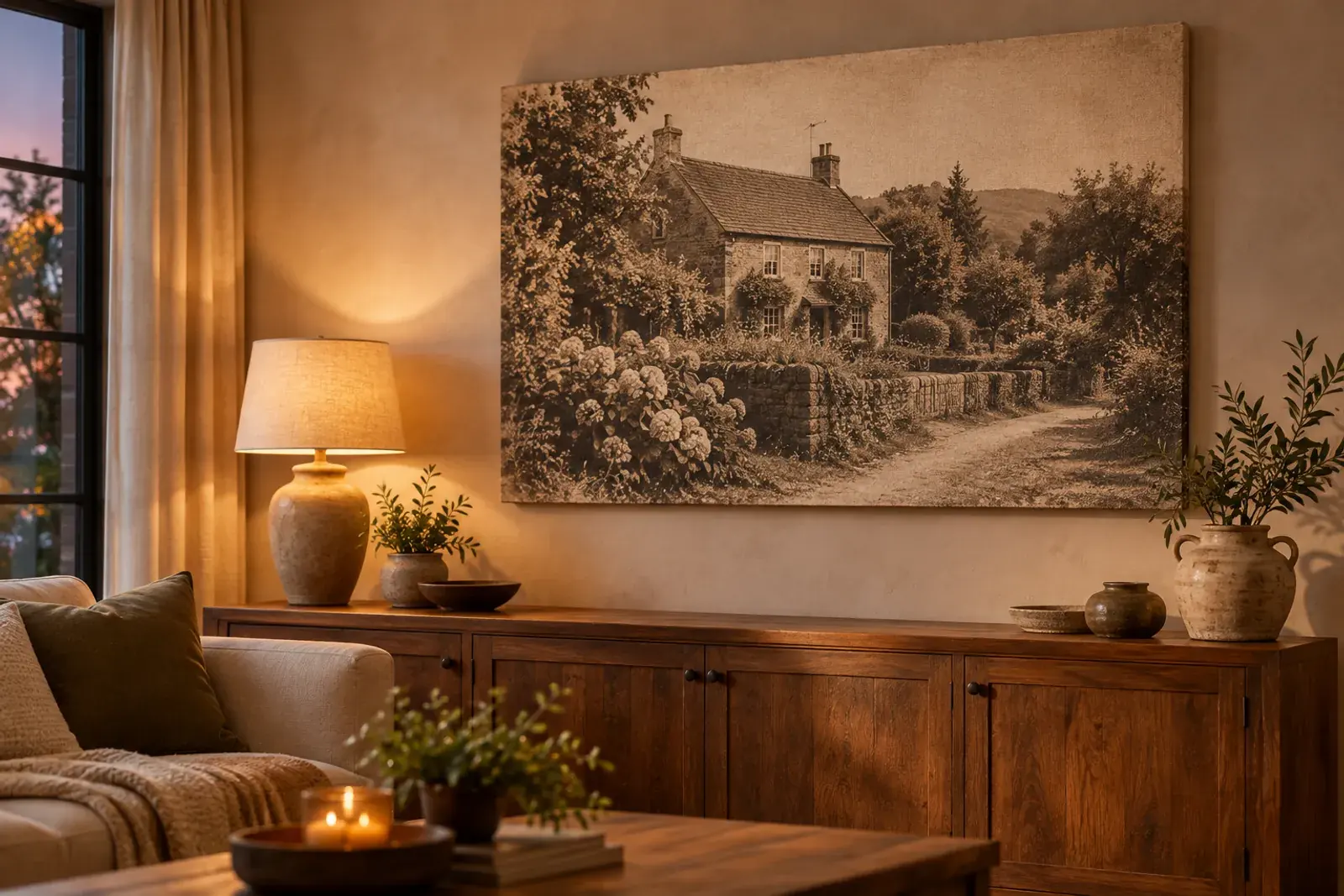
- Păstrezi tonul original, dacă îți place aerul nostalgic și se potrivește cu lemnul și culorile calde din cameră.
- Treci la sepia uniform, ca să elimini petele de culoare inegale.
- Neutralizezi în alb-negru, pentru un interior modern, cu tonuri reci.
Pentru cum se comportă alb-negrul pe pânză în diverse încăperi, citește și articolul despre tablou alb-negru sau color.
Nu doar fotografii: desene, scrisori și documente de familie
Aceleași reguli de scanare se aplică și altor amintiri: un desen făcut de bunic, o scrisoare veche, o carte poștală sau o diplomă de familie. Scanează-le color, la rezoluție mare, ca să păstrezi textura hârtiei și urmele de cerneală, care dau autenticitate tabloului. Pentru documente cu text, verifică după scanare că scrisul rămâne lizibil la dimensiunea pe care o alegi. Dacă vrei o variantă mai simplă pentru o ramă pe care o ai deja, HomePrint.ro printează și postere pe hârtie foto, de la A3 la A0.
Pentru restul drumului, de la formatul potrivit proporției pozei la livrare și montaj, citește ghidul complet pentru tabloul canvas din poza ta.
Ai scanarea gata? Încarcă fișierul în configuratorul de tablouri canvas, alege formatul și marginea și vezi prețul înainte să comanzi.
Întrebări frecvente
La ce rezoluție scanez o fotografie veche pentru canvas?
Depinde de cât de mult vrei să o mărești. O fotografie de 10×15 cm scanată la 600 dpi dă aproximativ 2.360×3.540 pixeli; pentru măriri mari sau poze foarte mici, alege o rezoluție optică mai mare.
Pot folosi o poză făcută cu telefonul în loc de scanare?
Da, dacă o faci în lumină naturală indirectă, fără bliț, cu telefonul paralel cu fotografia și fără reflexii. Pentru albume întregi, aplicațiile de scanare foto sunt o variantă practică.
Ce dimensiune de canvas aleg pentru o fotografie veche mică?
Pentru originale mici sau ușor neclare, formatele de 30×40 cm sau 40×40 cm sunt de obicei cele mai sigure. Configuratorul îți arată dacă imaginea are suficientă rezoluție pentru formatul ales.
Mă puteți ajuta cu retușarea unei fotografii deteriorate?
În configurator poți alege varianta cu grafică profesională (+40 lei). Pentru fotografii foarte deteriorate, trimite-ne întâi scanarea prin pagina de contact, ca să vedem ce se poate face.
Scanez color sau alb-negru o fotografie veche alb-negru?
Color. Păstrezi tonurile hârtiei și mai multă informație pentru retuș, iar transformarea în alb-negru sau sepia o poți face oricând după.
Te-a ajutat acest articol?
Împărtășește-l cu prietenii tăi!